


まとめくすの使い方
【1】まとめくすってなに?
文章が苦手でも、発信できる時代へようこそ。
副業が当たり前になった今、「ブログで稼ごう」「情報発信で収入を得よう」といった言葉をよく耳にしませんか?
でも、実際にやろうとすると…
❌ こんな理由で、最初の一歩が踏み出せない…
「何を書いたらいいか分からない」
「ネタを探すのが大変そう」
「そもそも文章力に自信がない」
「調べものが苦手」
「SNSもやってないし発信なんてムリ」
多くの人がここで止まってしまいます。
あなたも、どれか一つでも当てはまっていませんか?
🔍 なぜ“踏み出せない”のか?その本当の理由
実は、「才能がないから」「時間がないから」ではありません。
“完璧にやろう”と思いすぎているからです。
自分で0から記事を書かなきゃダメ?
炎上したら怖いし…
ネタ探しも大変そうだし…
そう思ってしまうのは自然なこと。
でも実は、文章が苦手でも、0から書かなくても「発信」はできるんです。
✨ 解決策:それが『まとめくす』
「まとめくす」は、2ch(5ch)のスレッドをピックアップして、
“面白かったところだけを選んで”ブログ記事として投稿できる無料ツールです。
✅ 初心者でもできる!「まとめくす」が選ばれる理由
ネタ探し不要!:人気スレッドを自動で探せる(勢いのあるスレを検索できます)
記事を書く必要なし!:書き込みを選んで“まとめる”だけで完成
まとめ禁止のスレは最初から除外されているので、安心して使える
画像付き投稿も可能
HTMLや難しい操作は一切不要
📣 つまり、「読み手」から「発信者」になるハードルがぐっと下がる!
「文章に自信がない」
「副業ブログは難しそう」
「情報発信はハードルが高い」
そう思っていた人でも、
まとめくすを使えば、誰でも今日から“発信者”デビューできます。
✨ 文章が書けなくてもOK。ネタに困らなくてもOK。
むしろ「面白いと思ったレス」を選ぶだけでいいんです。
🚀 まずは登録から始めてみましょう!
このあとは、実際にまとめくすを使い始める手順を解説します。
登録はたった数分で完了。メールアドレスさえあればOKです!
【2】まとめくすに新規登録する方法
登録は「メールアドレス」だけ!スマホでもOK!
まとめくすは無料で使えるツールですが、最初に「ユーザー登録(会員登録)」が必要です。
といっても、難しいことは一切ありません。
メールアドレスさえあればOK!3分もかからず登録できます。
✅ ステップ① まとめくすの公式サイトにアクセス
以下のリンクをクリック、またはコピーしてブラウザで開いてください。
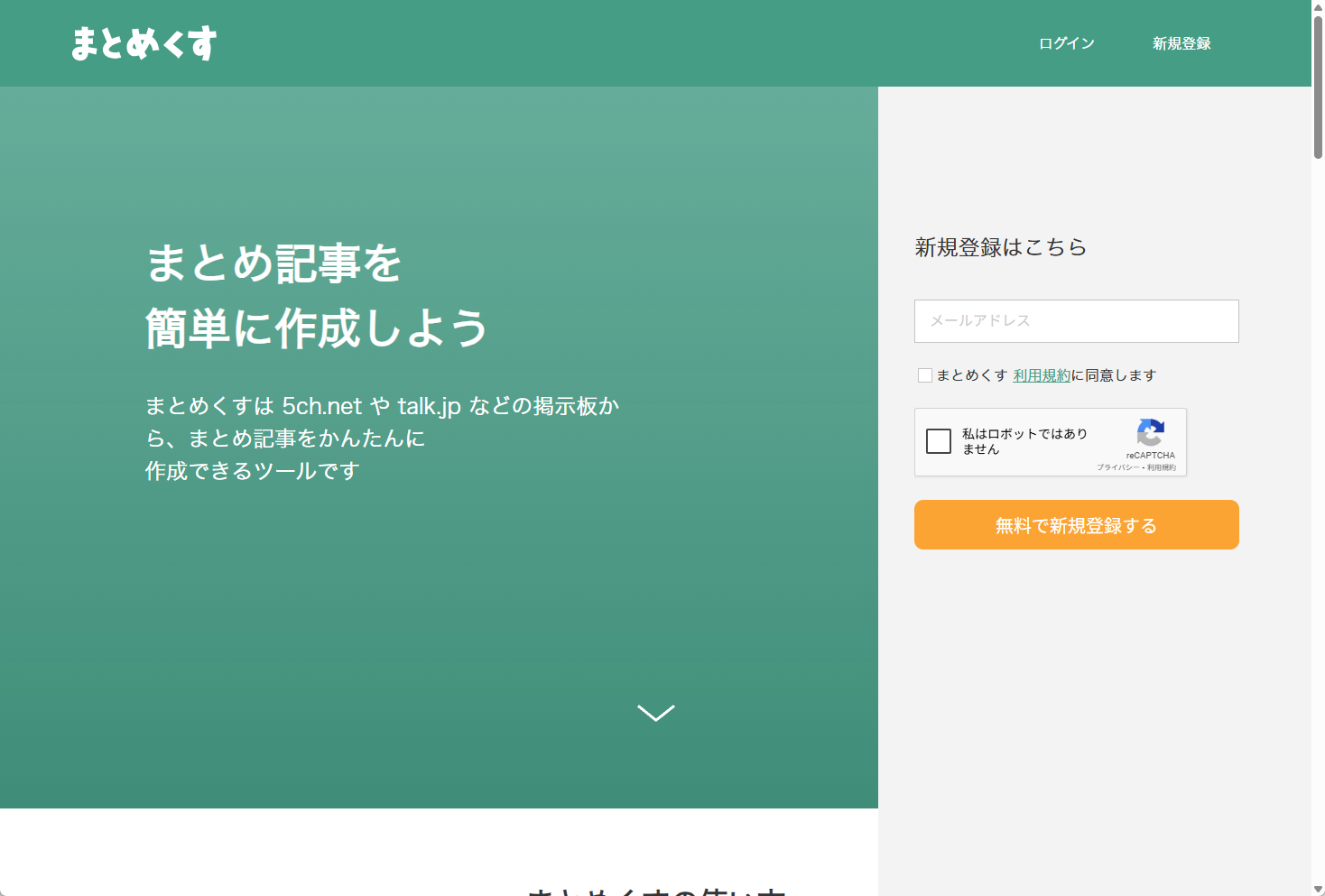
✅ ステップ② 「無料で新規登録する」ボタンをクリック
オレンジ色の【無料で新規登録する】ボタンが出てきます。
それをクリックしましょう。
✅ ステップ③ メールアドレスを入力する
右側に「新規登録はこちら」という入力フォームが表示されます。
自分のメールアドレスを入力
利用規約にチェック(同意)
もう一度【無料で新規登録する】ボタンをクリック
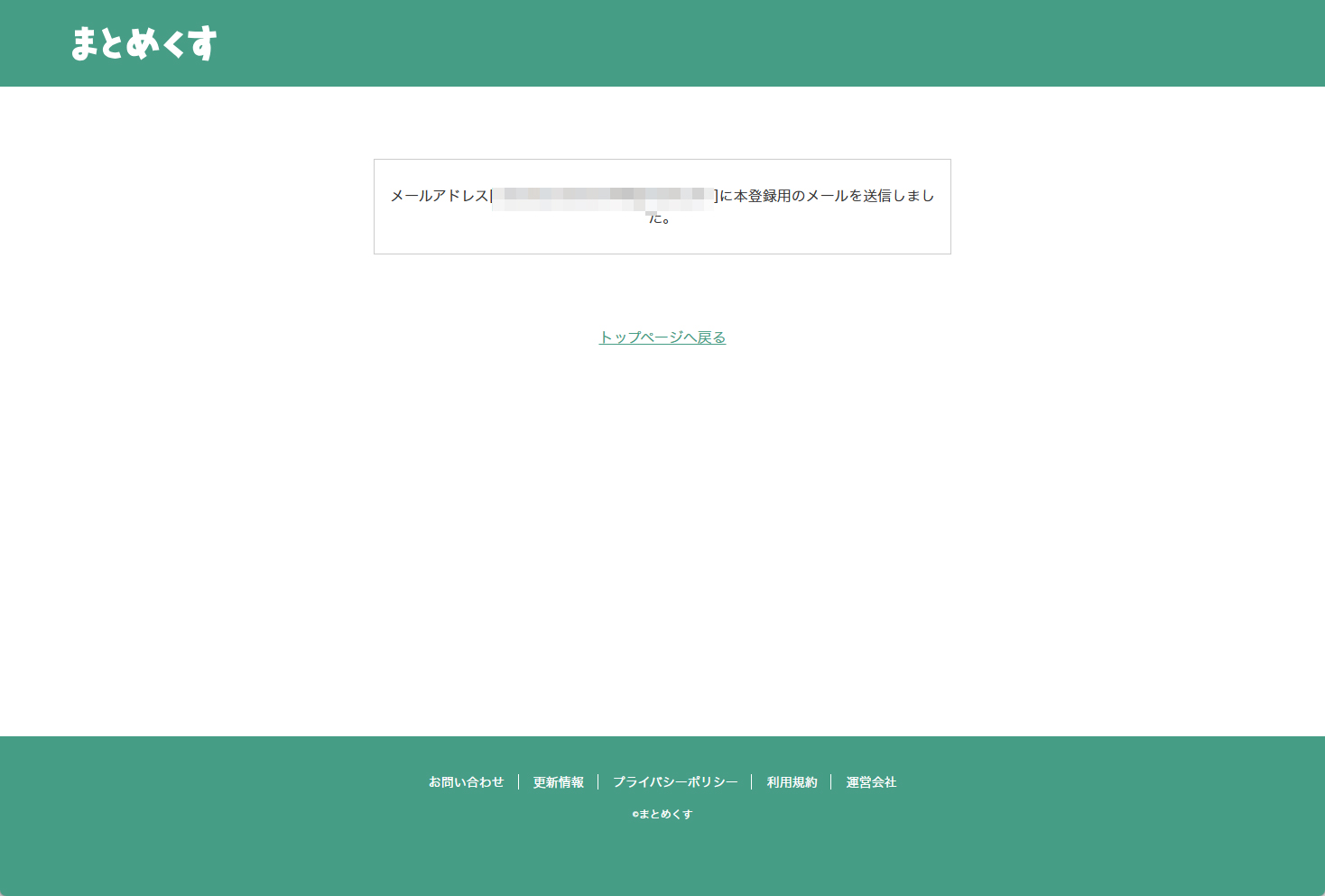
✅ ステップ④ メールボックスを確認
先ほど入力したメールアドレス宛に、まとめくすから次のようなタイトルのメールが届きます。
件名:
【まとめくす】メールアドレスの確認
メールが届かない場合:
迷惑メールフォルダをチェックしてください
入力したアドレスが正しいか再確認しましょう
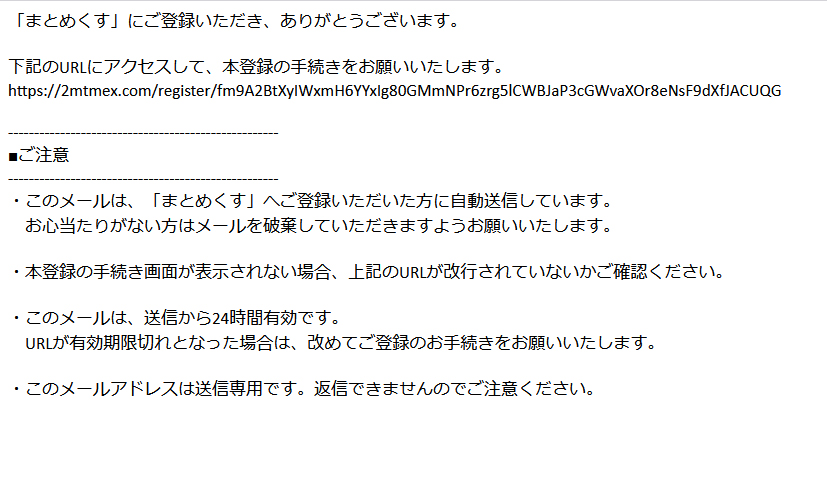
✅ ステップ⑤ メール内のURLをクリックして本登録へ
メール本文の中に、次のような記載があります。
「下記のURLにアクセスして、本登録の手続きをお願いいたします。」
このリンクをクリックすると、本登録の画面へ進みます。
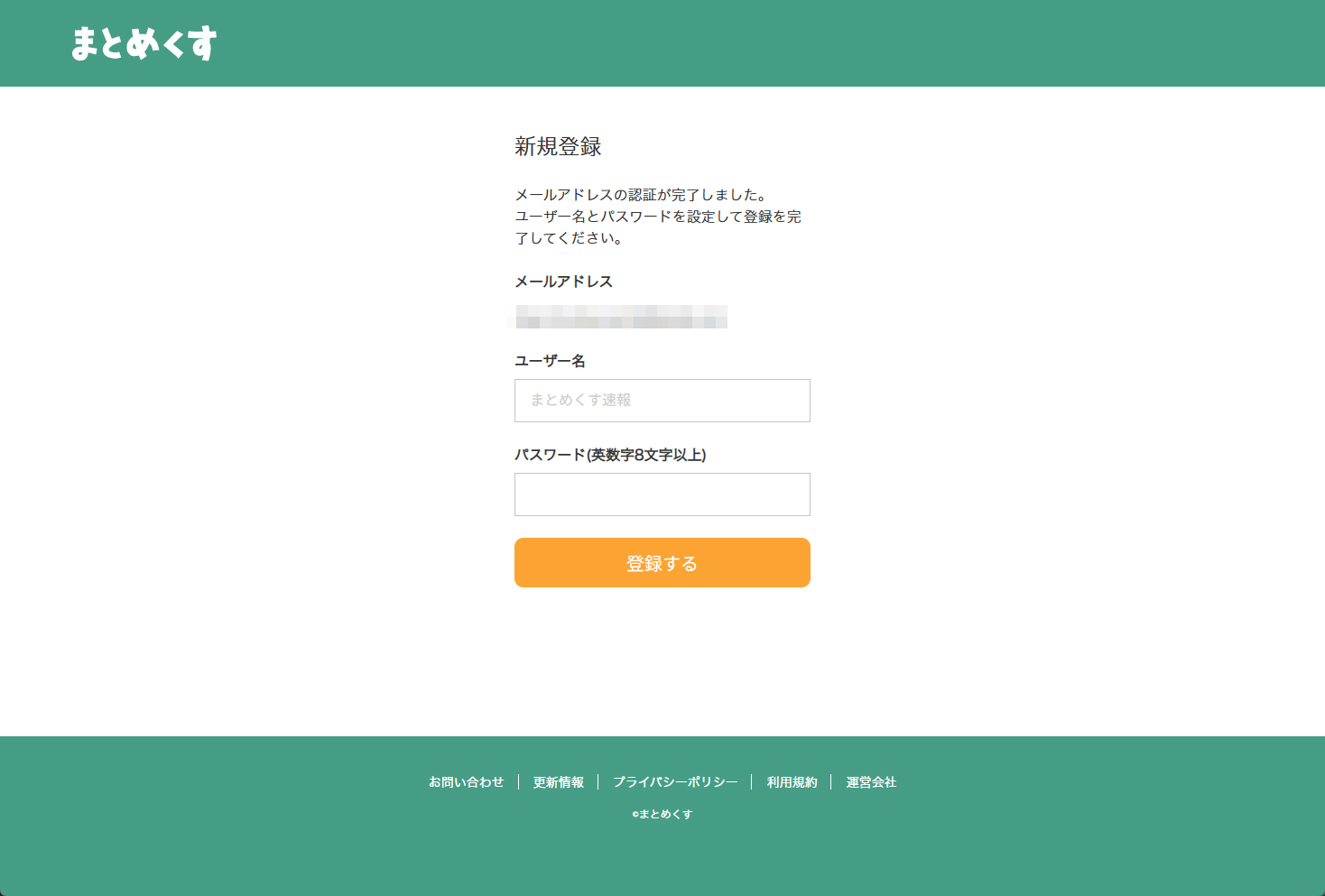
✅ ステップ⑥ ユーザー名とパスワードを設定する
本登録画面が表示されたら、以下の情報を入力します:
ユーザー名:自分の好きな名前(ニックネームでOK)
パスワード:半角英数字で自由に設定(※忘れずに控えておきましょう)
最後に【登録する】をクリック。
✅ 登録完了!まとめくすの管理画面が表示されます
これで、まとめくすの登録は完了です!
ログイン後は、すぐに管理画面(ダッシュボード)が表示されます。
ここから「API設定」や「記事作成」ができるようになります。
💡 よくある質問(初心者向けQ&A)
Q. スマホでも登録できますか?
→ はい、できます。操作も簡単なのでスマホだけでも使えます。
Q. 登録は無料ですか?
→ 完全無料です。月額料金も不要です。
Q. メールが届かないときは?
→ 迷惑メールフォルダや「プロモーション」タブも確認してください。それでも来ない場合は、別のメールアドレスで試してみましょう。
🎉 おめでとうございます!あなたの発信準備が整いました!
次はいよいよ、まとめくすを使って実際にブログと連携する設定を行います。
記事作成の準備ステップ「API設定」に進みましょう。
【3】まとめくすとブログの連携設定(API設定)
最初の1回だけでOK!ブログとまとめくすをつなぐ設定方法
記事をまとめて投稿するには、**あなたのブログと「まとめくす」をつなげる作業(=API設定)**が必要です。
と聞くと「うわ、なんだか難しそう…」と思うかもしれませんが、
心配いりません。設定は最初の1回だけ。
しかもやることは、「必要な値をフォームに入力するだけ」です。
ここでは、設定項目を1つずつ丁寧に説明します。
✅ ステップ① 「API設定」の画面を開く
まとめくすにログインすると、管理画面(ダッシュボード)が表示されます。
画面の上部メニューまたはサイドバーから、
👉「API設定」というメニューを探してクリックします。
表示されたページで「設定」ボタンをクリックしてください。
✅ ステップ② 「リストを追加する」をクリック
次の画面で「リストを追加する」というボタンがあるので、そちらをクリック。
※または、新規設定1~5があるのでどれかを選択。
これは、あなたのブログとの接続設定を追加するための準備です。
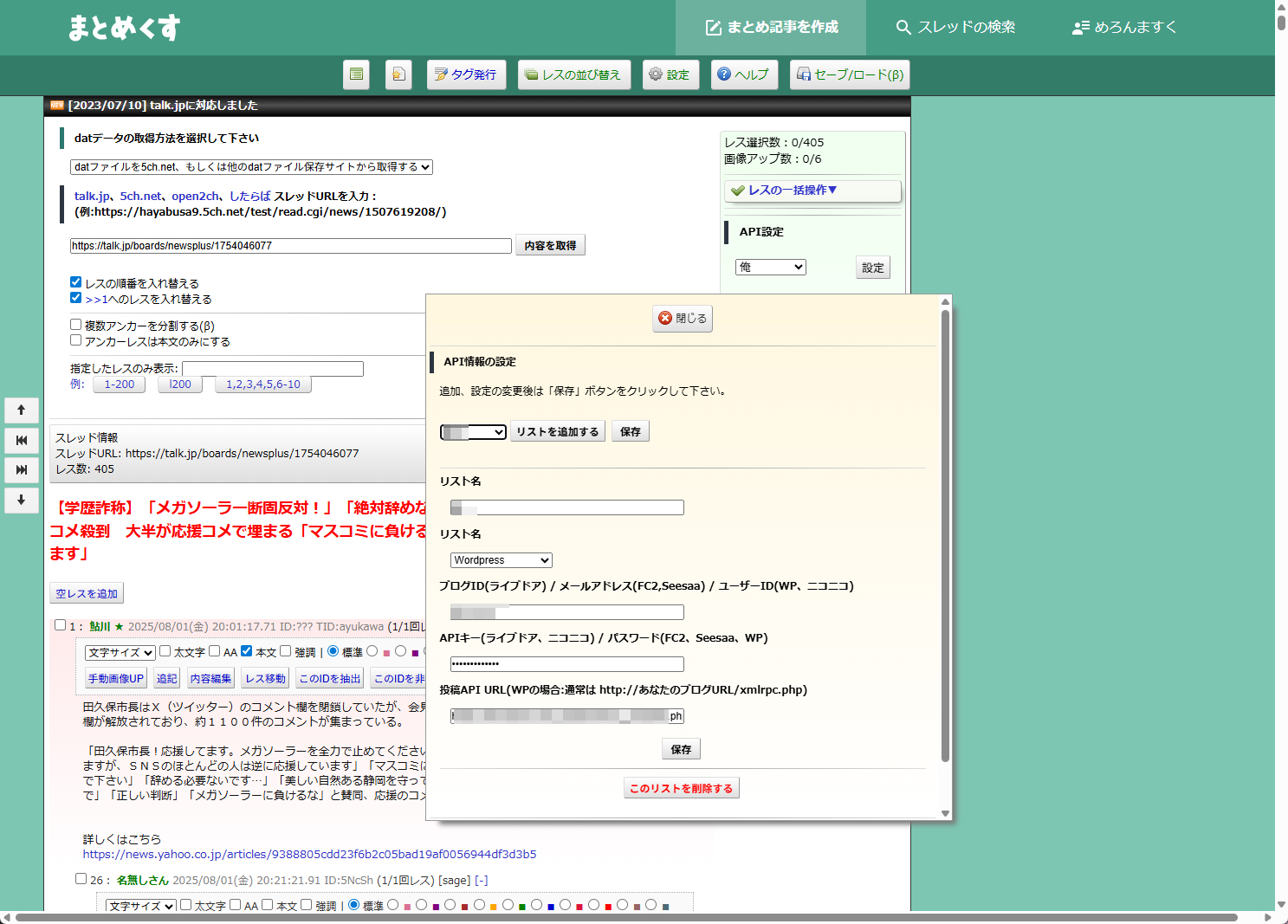
✅ ステップ③ フォームに必要な情報を入力する
入力フォームが表示されたら、以下の項目に必要な値を入力していきます。
🖋️ 入力項目の内容と解説
入力項目 | 説明 |
|---|---|
リスト名 | 自分のブログ名でOK |
ID | 指定のID |
パス | 指定のパス |
API接続URL | 指定のエンドポイント(URL) |
✅ ステップ④入力内容を確認して「保存」する
すべての情報を入力したら、画面下の「更新」ボタンをクリック。
その後、表示されるあなたのブログ名(サイト名)を選択して「保存」すれば設定完了です!
🎉 これで連携設定は完了!あとは記事を作るだけ!
この作業は最初の一度きりの設定です。
一度終われば、あとはスレッドのURLを貼って記事をまとめるだけ。
複雑な設定や専門知識は一切不要。
一回つないでしまえば、ブログ投稿はワンクリックでOKです!
【4】スレッドを探して、まとめ記事を作成してみよう!
「あ、これ面白い」そう思った瞬間が、あなたの発信ネタになる。
ブログって「毎日ネタ探しが大変そう…」
そんなイメージ、ありませんか?
でも、「まとめくす」なら違います。
ネタは、すでに誰かが盛り上げてくれてるんです。
あなたは、その中から「面白い!」と思ったものをピックアップするだけ。
いわば、編集者のような感覚で発信ができるんです。
✅ どんなスレッドを探せばいいの?
まとめくすでは、以下のようなカテゴリからスレッドを探せます:
ニュース(時事ネタ、話題の社会現象)
雑談(日常ネタ、あるある系)
エンタメ(芸能、テレビ、YouTube)
漫画・アニメ(アニメ・マンガオタク向け)
ゲーム(話題作・レトロゲーム問わず人気)
スポーツ(プロ野球、サッカー、格闘技など)
趣味(釣り、車、料理、ファッション など)
他にも、
Talk(独自の会話系ジャンル)
5ch.net直下カテゴリ(巨大掲示板のスレが一覧で探せる)
つまり、ほぼすべてのジャンルをカバーしています。
どんな興味を持つ人でも、ネタに困ることはありません。
✅ ステップ① スレッドを探そう!
まとめくすの管理画面にログインしたら、
「スレッド検索」のメニューからカテゴリを選びます。
好きなジャンルを選ぶも良し
「勢い順」で盛り上がっている話題から選ぶも良し
ポイントは、「**面白そう」「気になる」「つっこみどころがある」**と思ったスレッドを探すこと。
💡 ちょっとしたコツ!
「勢い」が高いスレッドは、読者の反応も取りやすくおすすめです
スレッド内容が荒れていないか?(荒らし・誹謗中傷ばかりの内容は避けましょう)
自分が「読みたい!」と思える内容かどうかを基準に選ぶと、自然とまとめ作業も楽しくなります
✅ スレッドを選んで「まとめる」を押すだけ!
面白そうなスレッドを見つけたら、
その右側にある【まとめる】ボタンをクリックします。
すると、スレッドの内容がまとめくす上で自動で読み込まれます。
🚫 注意:まとめ禁止のスレッドは選べません!
5chには「まとめ禁止」の板も存在しますが、安心してください。
そういったスレッドはボタンがグレーになって押せません。
つまり、「うっかりまとめて怒られる」ことは起きないんです。
✨ つまり、あなたの仕事は…
「これ面白い!」
「この流れおかしいでしょw」
「なるほど、勉強になるな…」
と思ったレス(書き込み)を、ピッと選ぶだけ。
【5】まとめたレスを選んで、記事を投稿しよう!
ただレスを拾うだけじゃない。
“面白い流れ”をつくるのが、あなたのまとめセンス!
いよいよ、記事として形にする工程です。
でも安心してください。やることはとってもシンプル。
✅ ステップ① 読み込んだレスを“太字化”して見やすく
スレッドを読み込んだ直後、文字が細くて見づらいと感じるかもしれません。
そんなときは…
👉「レスの一括操作」→「全て太字」
これで画面がグッと見やすくなります。
✅ ステップ② 面白いレスを選ぶだけ!チェックを入れるだけ!
画面に表示されたスレッドの中から、
あなたが「これは面白い!」「いい流れだな」と思ったレスに✅チェックを入れていきます。
🎯 コツ:上手にまとめるための“3つの黄金ルール”
① 同じような意見をダラダラ並べない
→ どれも似た内容だと、読者はすぐ飽きます。
パンチが効いてるレスを取り入れるのがコツ!
② “ボケとツッコミ”をセットで入れる
→ 例えば誰かがとんでもない主張をしたら、それに鋭くツッコんでるレスも合わせて選ぶと一気に流れが面白くなります。
③ 上げてから落とす、“流れ”を意識
→「持ち上げて→裏切って→オチで笑う」
まさにお笑いの基本。これはまとめにもバッチリ使えます。
💡 あなたのセンスが、そのまま“記事の面白さ”になります!
✅ ステップ③ 画像があるレスは「UP」ボタンで挿入可能!
書き込みの中に画像やツイッターの取り込みボタンがある場合は、
記事にある【Twi埋込】ボタンをクリックすると、ツイッターも一緒に記事に表示されます。
画像の右横にある【埋込】ボタンをクリックすると、画像も一緒に記事に表示されます。
テキストだけじゃなく、オチがつくこともあるので積極的に使いましょう!
✅ ステップ④ 「タグ発行」→記事を編集する
選び終わったら【タグ発行】をクリック。
今回のツールでは、API受信の仕様上、
記事の入った2つ目のテキストボックス(続きを読む)の一番最後に
スレッドのURLを追記(引用元、元スレ)として
「引用元:https://〜」
「元スレ:https://〜」
✅ ステップ⑤ 記事投稿!
編集が終わったら、【上記の内容でブログに投稿】をクリック!
まとめた記事はブログの下書きとして保存されるので、
あとは確認して投稿するだけ!
✨ 最高の瞬間は、ここから
「え、これ自分がまとめた記事?」
「いい流れになってる!読んでて面白い!」
そう思える瞬間が、必ずきます。
あなたのセンスが誰かを笑わせたり、共感を呼んだりする。
たった数レスを選ぶだけで、それが「一つの作品」になる。
これってすごいことです。
【6】記事をブログに公開しよう!
下書きから“世界へ”。あなたのまとめを誰かが読む瞬間
記事の構成もOK!
レスの流れも面白くできた!
あとはいよいよ、世界に向けてあなたのまとめを公開するだけです。
ここでは、「まとめ職人」というシステムを使って、
投稿から公開までの流れを説明します。
✅ ステップ① まとめた記事は「下書き」として届く
まとめくすで「ブログに投稿」ボタンを押すと、
記事はそのまま自動的に「まとめ職人」へ転送されます。
このとき、記事は自動的に「下書き」状態で登録されます。
✅ ステップ② まとめ職人の管理画面にログイン
ブラウザで「まとめ職人」の管理画面にアクセスし、ログインします。
ログインが完了すると、ダッシュボードに新着記事(下書き)が表示されます。
編集ボタンをクリックして編集画面に進みましょう。
✅ ステップ③ カテゴリを選んで、公開設定をON!
編集画面では以下の設定を確認・調整できます:
記事タイトル
本文(まとめくすで構成済み)
カテゴリの選択(例:エンタメ、雑談、スポーツなど)
公開ステータス →「公開」に設定
最後に【保存】をクリックすれば、
あなたのまとめ記事がついに公開されます!
※カテゴリはあなたの好みに合わせて追加、削除、編集ができます。
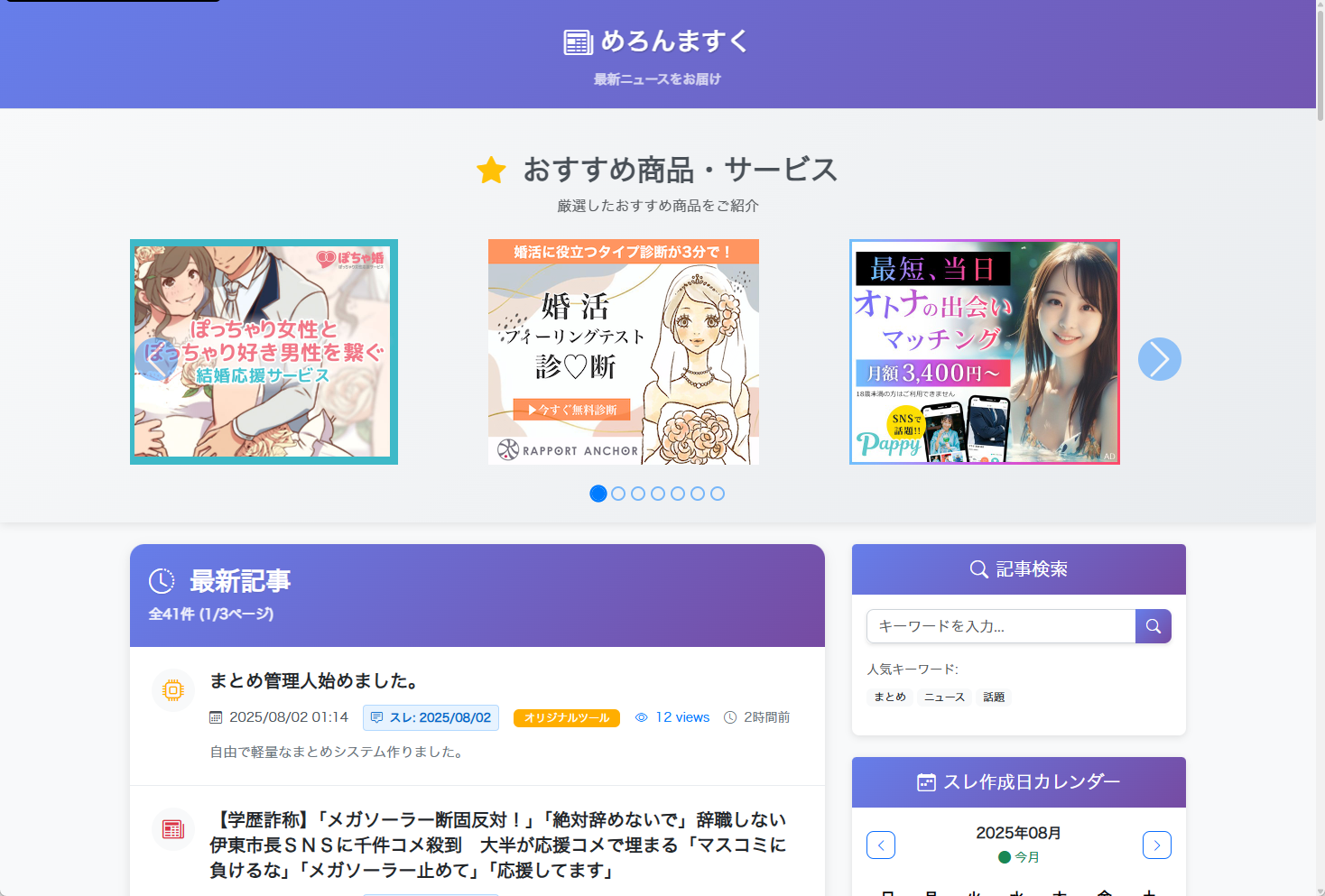
✨ 「まとめ職人」がすごいところ!
まとめ職人は、ただの投稿受け皿ではありません。
稼ぐためのまとめサイト運営を想定して開発された、高機能なCMS(管理システム)です。
🔧 機能① 広告管理がかんたん
記事の上下・本文中などに自由に広告を表示できる
GoogleアドセンスやAmazon、楽天など、あらゆるアフィリエイト広告に対応
管理画面からコードを貼るだけで即反映!
✍️ 機能② オリジナル記事も投稿できる
まとめだけでなく、自分で書いたコラムやレビュー記事も簡単に投稿可能
見出しや画像もドラッグ&ドロップで編集できる
まとめ×オリジナルのハイブリッドサイトも作れる!
🛒 機能③ 自分の商品・サービスも紹介できる
記事内にリンクや画像を差し込み、自分のECサイトや販売ページに誘導可能
「副業ノウハウ」「PDF教材」「グッズ」などの販売にもぴったり!
📣 あなたの発信が“収益”につながる仕組みがここにある
まとめ職人なら、
✅ ネタ探し不要
✅ 広告収入OK
✅ 自分の商品も販売可
つまり、「1日1記事の積み上げが、収入になるメディア」が手に入るんです。
💬 さあ、あなたの“最初のまとめ”を公開してみましょう!
あなたが面白いと思った流れに、
誰かがクスッと笑い、
誰かがうなずき、
誰かがそのサイトをブックマークしてくれるかもしれません。
それが「発信する」ということ。
それが「まとめ職人」ではじめる副業ライフです。
お問い合わせはこちらから!

